วิธี เลือกและนำสีบนหน้าจอกลับมาใช้ใน Excel ด้วย Kutools
การจับคู่สีทั่วทั้งองค์ประกอบต่างๆ ใน Excel เช่น แผนภูมิ รูปร่าง และเซลล์ อาจเป็นเรื่องท้าทาย โดยเฉพาะอย่างยิ่งเมื่อคุณต้องใช้สีจากแหล่งภายนอก เช่น เว็บไซต์ รูปภาพ หรือแอปพลิเคชันอื่นๆ ด้วย Kutools for Excel เครื่องมือ เครื่องมือเลือกสี ในตัวทำให้เรื่องนี้ง่ายขึ้น ช่วยให้คุณเลือกสีใดก็ได้บนหน้าจอ นำกลับมาใช้ใน Excel ได้ทันที และบันทึกสีที่เลือกล่าสุดได้สูงสุด 30 สี—ซึ่งมากกว่าค่าเริ่มต้น 10 สีของ Excel มาก
ที่ดียิ่งกว่านั้น สีเหล่านี้จะถูกซิงค์กับพาเลต สีที่ใช้ล่าสุด ของ Excel โดยอัตโนมัติ เพื่อให้คุณสามารถรักษารูปแบบที่สม่ำเสมอทั่วทั้งงานของคุณโดยไม่ต้องทำขั้นตอนเพิ่มเติม ไม่ว่าคุณจะออกแบบแดชบอร์ดหรือจัดรูปแบบข้อมูล เครื่องมือนี้ช่วยประหยัดเวลาและมั่นใจได้ในรูปลักษณ์ที่เป็นมืออาชีพและสมบูรณ์
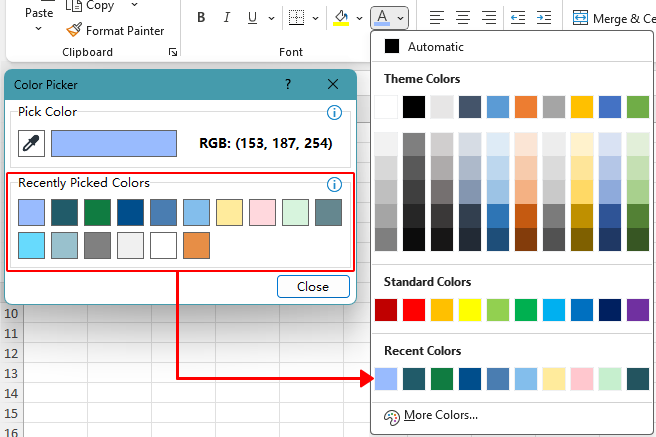
ทำไมต้องเลือกใช้เครื่องมือเลือกสีของ Kutools ใน Excel?
- 🎨เลือกสีใดก็ได้บนหน้าจอของคุณ– เลือกสีไม่เพียงแต่จาก Excel แต่ยังจากรูปภาพ เว็บไซต์ หรือแอปพลิเคชันที่เปิดอยู่ใดๆ
- 🔄ซิงค์กับสีที่ใช้ล่าสุดของ Excel โดยอัตโนมัติ– สีที่เลือกจะถูกเพิ่มลงในพาเลต สีที่ใช้ล่าสุด ของ Excel ทันที เพื่อให้คุณสามารถนำไปใช้ที่ใดก็ได้ใน Excel
- 📊จัดเก็บสีที่ใช้ล่าสุดได้มากขึ้น– Kutools บันทึกสีที่เลือกล่าสุดได้สูงสุด 30 สี เมื่อเทียบกับขีดจำกัด 10 สีของ Excel
- 🧠ไม่ต้องจำรหัสสี– เพียงคลิกและนำไปใช้ ไม่ต้องป้อนหรือคัดลอกค่า hex หรือ RGB ด้วยตนเอง
- ⚡เข้าถึงได้ด้วยคลิกเดียวจาก ริบบิ้น– หาง่ายและใช้งานง่าย แม้สำหรับผู้เริ่มต้น
- 📌การจัดรูปแบบที่สม่ำเสมอ– รักษางานออกแบบให้สอดคล้องกันทั่วทั้งแผนภูมิ รูปร่าง ตาราง และแดชบอร์ด
คู่มือทีละขั้นตอนสำหรับการเลือกสีโดยใช้ Kutools for Excel
ทำตามขั้นตอนด้านล่างเพื่อเลือกและนำสีใดก็ได้จากหน้าจอของคุณกลับมาใช้ใน Excel โดยตรงโดยใช้เครื่องมือเลือกสีของ Kutools
เปิดเครื่องมือเลือกสี
ใน Excel เพียงไปที่ Kutools > รูปแบบ(ในกลุ่ม)การแก้ไข) > เครื่องมือเลือกสี
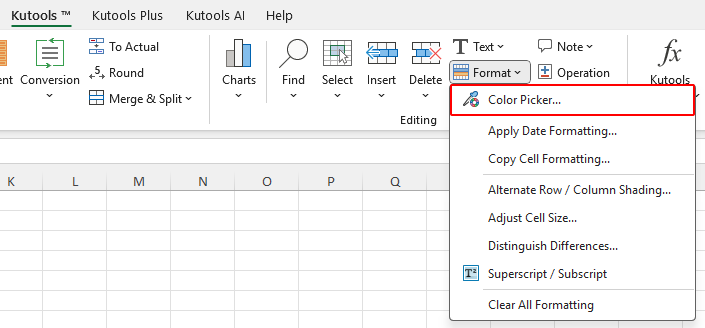
หมายเหตุ: หาก Kutools ริบบิ้น ของคุณอยู่ในโหมดแถบเครื่องมือแบบแคบ ให้ไปที่ Kutools>เลือก(ในกลุ่ม)การแก้ไข) >เครื่องมือเลือกสี แทน
เลือกสีจากที่ใดก็ได้บนหน้าจอ
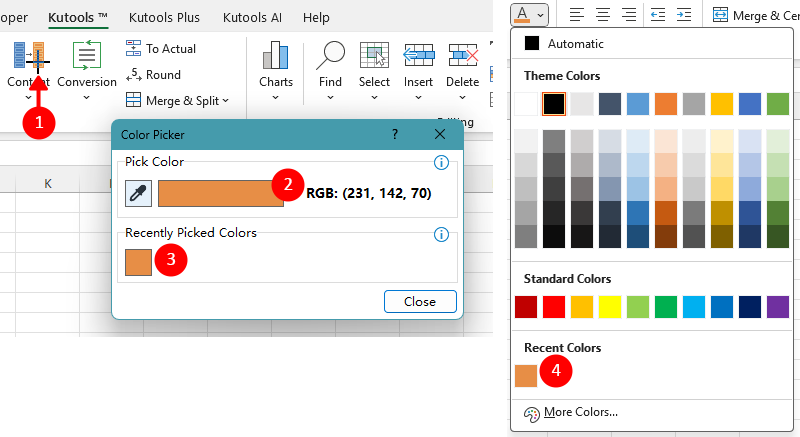
เมื่อเปิดเครื่องมือเลือกสี เคอร์เซอร์เมาส์ของคุณจะเปลี่ยนเป็นตัวชี้แบบกากบาท [ดูเครื่องหมาย 1 ในภาพหน้าจอด้านล่าง] เลื่อนเคอร์เซอร์ไปยังจุดใดก็ได้บนหน้าจอของคุณ
สีใต้เคอร์เซอร์จะแสดงผลแบบเรียลไทม์ใน พื้นที่ตัวอย่าง จากนั้นเลือกสี [ดูเครื่องหมาย 2].
- คลิกซ้าย: เลือกสีปัจจุบันแล้วเพิ่มลงในทั้งพื้นที่ สีที่เลือกเมื่อเร็วๆ นี้[ดูเครื่องหมาย 3] และพาเลต สีที่ใช้ล่าสุด ของ Excel [ดูเครื่องหมาย 4].
- คลิกขวา: ยกเลิกและกลับสู่เคอร์เซอร์ปกติ
นำสีที่เลือกเมื่อเร็วๆ นี้กลับมาใช้ใหม่
สีที่เลือกเมื่อเร็วๆ นี้จะปรากฏใน สีที่ใช้ล่าสุด[ดูเครื่องหมาย 4 ในภาพหน้าจอด้านบน] ของ Excel และสามารถนำไปใช้กับรูปร่าง แผนภูมิ หรือเซลล์ได้โดยตรง
หมายเหตุ: หากสีที่เลือกไว้ก่อนหน้าไม่ปรากฏใน สีที่ใช้ล่าสุด(เนื่องจากขีดจำกัด 10 สีของ Excel) ให้คลิกสีดังกล่าวจาก สีที่เลือกเมื่อเร็วๆ นี้ ในหน้าต่างเครื่องมือเลือกสีของ Kutools เพื่อเพิ่มกลับลงในพาเลตของ Excel
- คุณสามารถเลือกสีจากส่วนใดก็ได้บนหน้าจอ รวมถึงแอปพลิเคชันอื่นๆ รูปภาพ หรือเว็บไซต์
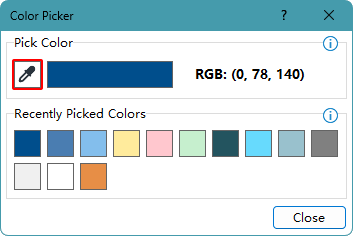
- หากต้องการเลือกสีอื่น เพียงคลิกที่ไอคอนรูปหลอดดูดสี (ดูกรอบสีแดงในภาพหน้าจอด้านล่าง)
- เครื่องมือเลือกสีจะบันทึกสีที่เลือกล่าสุดสูงสุด 30 สีเพื่อให้สามารถนำกลับมาใช้ได้อย่างรวดเร็ว
เครื่องมือเพิ่มผลผลิตที่แนะนำ
Office Tab: ใช้ แท็บที่สะดวก ใน Microsoft Office เหมือนกับ Chrome, Firefox และเบราว์เซอร์ Edge ใหม่ สลับระหว่างเอกสารด้วยแท็บได้อย่างง่ายดาย — ไม่ต้องเปิดหน้าต่างให้รกอีกต่อไป ดูเพิ่มเติม...
Kutools for Outlook: Kutools for Outlook นำเสนอ คุณสมบัติทรงพลัง 100+ รายการ สำหรับ Microsoft Outlook 2010–2024 (และเวอร์ชันที่ใหม่กว่า) รวมถึง Microsoft 365 ช่วยให้คุณจัดการอีเมลได้ง่ายขึ้นและเพิ่มผลผลิต ดูเพิ่มเติม...
Kutools for Excel
Kutools for Excel นำเสนอคุณสมบัติขั้นสูง 300+ รายการเพื่อปรับปรุงการทำงานของคุณใน Excel 2010 – 2024 และ Microsoft 365 ให้ราบรื่น คุณสมบัติข้างต้นเป็นเพียงหนึ่งในเครื่องมือประหยัดเวลามากมายที่รวมอยู่

สารบัญ
- ทำไมต้องใช้คุณสมบัติเครื่องมือเลือกสีของ Kutools
- วิธี ใช้เครื่องมือเลือกสีของ Kutools
- เครื่องมือเพิ่มผลผลิตในสำนักงานที่ดีที่สุด
Kutools for Excel
นำคุณสมบัติขั้นสูง 300+ รายการมาสู่ Excel
- 🧩 ภาพรวม
- 📥 ดาวน์โหลดฟรี
- 🎁 ทดลองใช้ฟรี 30 วัน