วิธี เพิ่มสัญลักษณ์แสดงหัวข้อย่อยในเซลล์ Excel อย่างรวดเร็ว (เป็นกลุ่ม กำหนดเอง และนำกลับมาใช้ใหม่ได้)
ต้องการรายการสัญลักษณ์แสดงหัวข้อย่อยที่เรียบร้อยใน Excel โดยไม่ต้องแก้ไขเซลล์ทีละเซลล์หรือไม่ Kutools for Excel ของ แทรกสัญลักษณ์แสดงหัวข้อย่อย ช่วยให้คุณนำสัญลักษณ์แสดงหัวข้อย่อยไปใช้กับช่วงที่เลือกได้ในไม่กี่วินาที เลือกจากไลบรารีสัญลักษณ์แสดงหัวข้อย่อยที่ตั้งไว้ล่วงหน้า สร้างสัญลักษณ์แบบกำหนดเองของคุณเอง นำสัญลักษณ์แสดงหัวข้อย่อยที่ใช้ล่าสุดมาใช้ซ้ำเพื่อการจัดรูปแบบที่สอดคล้องกัน และปรับแต่งสิ่งที่ถูกประมวลผลโดยใช้ตัวเลือกสัญลักษณ์แสดงหัวข้อย่อยอัจฉริยะ

ทำไมต้องใช้แทรกสัญลักษณ์แสดงหัวข้อย่อยของ Kutools
ตำแหน่งของคุณสมบัติแทรกสัญลักษณ์แสดงหัวข้อย่อย
วิธี วิธีแทรกสัญลักษณ์แสดงหัวข้อย่อยในหลายเซลล์ (3 วิธีด่วน)
- วิธีที่ 1: แทรกสัญลักษณ์แสดงหัวข้อย่อยที่ตั้งไว้ล่วงหน้าเป็นกลุ่ม (เร็วที่สุด)
- วิธีที่ 2: สร้างและใช้สัญลักษณ์แสดงหัวข้อย่อยแบบกำหนดเอง
- วิธีที่ 3: นำสัญลักษณ์แสดงหัวข้อย่อยที่ใช้ล่าสุดมาใช้ซ้ำเพื่อรายการที่สอดคล้องกัน
หมายเหตุและการตั้งค่าที่แนะนำสำหรับตัวเลือกสัญลักษณ์แสดงหัวข้อย่อย
ทำไมต้องใช้แทรกสัญลักษณ์แสดงหัวข้อย่อยของ Kutools
ผู้คนค้นหา "แทรกสัญลักษณ์แสดงหัวข้อย่อยใน Excel" เพราะรายการสัญลักษณ์แสดงหัวข้อย่อยที่เรียบร้อยจะทำให้งาน บันทึกย่อ และรายงานอ่านง่ายขึ้นทันที ความน่าหงุดหงิดคือ Excel ยังคงทำให้การแทรกสัญลักษณ์แสดงหัวข้อย่อยเป็นกลุ่มทำได้ลำบาก คุณจึงมักต้องลงเอยด้วยการแก้ไขเซลล์ทีละเซลล์ แทรกสัญลักษณ์แสดงหัวข้อย่อย แก้ปัญหานี้ด้วยเวิร์กโฟลว์ที่เร็วขึ้นและเป็นมิตรกับ เวิร์กชีต: นำสัญลักษณ์แสดงหัวข้อย่อยไปใช้กับช่วงข้อมูลในไม่กี่วินาที รักษาสัญลักษณ์ให้สอดคล้องกัน และควบคุมได้อย่างแม่นยำว่าเซลล์ใดจะได้รับผลกระทบ
- ⚡แทรกสัญลักษณ์แสดงหัวข้อย่อยเป็นกลุ่มในไม่กี่วินาที– นำสัญลักษณ์แสดงหัวข้อย่อยไปใช้กับหลายเซลล์พร้อมกัน
- ⭐ไลบรารีสัญลักษณ์แสดงหัวข้อย่อยที่ตั้งไว้ล่วงหน้า– เลือกจากสัญลักษณ์ทั่วไป (จุด วงกลม ลูกศร เครื่องหมายถูก ดาว และอื่นๆ)
- 🧩รองรับสัญลักษณ์แสดงหัวข้อย่อยแบบกำหนดเอง– กำหนดสัญลักษณ์เฉพาะสำหรับสไตล์ของทีมคุณหรือการรายงานสถานะ
- 🕘สัญลักษณ์แสดงหัวข้อย่อยที่ใช้ล่าสุด– รักษาการจัดรูปแบบให้สอดคล้องกันทั่วทั้งหลายเวิร์กชีตและ เวิร์กบุ๊ก
- 🎯ฉลาดกว่าการจัดรูปแบบด้วยตนเอง– ควบคุมว่าเซลล์ใดจะถูกประมวลผลเพื่อหลีกเลี่ยงผลลัพธ์ที่ยุ่งเหยิง
ตำแหน่งของคุณสมบัติแทรกสัญลักษณ์แสดงหัวข้อย่อย
คลิก Kutools>>แทรก>>แทรกสัญลักษณ์แสดงหัวข้อย่อย กล่องโต้ตอบ แทรกสัญลักษณ์แสดงหัวข้อย่อย ประกอบด้วยสี่ส่วนหลัก: ไลบรารี สัญลักษณ์แสดงหัวข้อย่อย ที่ตั้งไว้ล่วงหน้า ส่วน ที่ใช้ล่าสุด พื้นที่ กำหนดเอง(พร้อมปุ่ม)แก้ไข) และ ตัวเลือกสัญลักษณ์แสดงหัวข้อย่อย ที่ควบคุมสิ่งที่ถูกประมวลผล

วิธี วิธีแทรกสัญลักษณ์แสดงหัวข้อย่อยในหลายเซลล์ (3 วิธีด่วน)
สามวิธีด้านล่างครอบคลุมความต้องการที่พบบ่อยที่สุด: สัญลักษณ์แสดงหัวข้อย่อยที่ตั้งไว้ล่วงหน้าเป็นกลุ่ม (เร็วที่สุด) สัญลักษณ์แสดงหัวข้อย่อยแบบกำหนดเอง (ยืดหยุ่น) และสัญลักษณ์แสดงหัวข้อย่อยที่ใช้ล่าสุด (สอดคล้องกัน) เลือกวิธีที่ตรงกับ เวิร์กชีต ของคุณมากที่สุด
วิธีที่ 1: แทรกสัญลักษณ์แสดงหัวข้อย่อยที่ตั้งไว้ล่วงหน้าเป็นกลุ่ม (เร็วที่สุด)
นี่คือกรณีการใช้งานที่สำคัญและพบบ่อยที่สุด: เลือกช่วงข้อมูล เลือกสัญลักษณ์แสดงหัวข้อย่อยจากไลบรารีที่ตั้งไว้ล่วงหน้า และนำไปใช้ทันที เหมาะอย่างยิ่งสำหรับรายการสิ่งที่ต้องทำ บันทึกการประชุม รายการคุณสมบัติ และ เวิร์กชีต ใดๆ ที่คุณต้องการรายการที่อ่านง่ายอย่างรวดเร็ว
1 เลือกเซลล์ที่คุณต้องการเปลี่ยนเป็นรายการสัญลักษณ์แสดงหัวข้อย่อย
2 คลิก Kutools>แทรกสัญลักษณ์แสดงหัวข้อย่อย
3 ภายใต้ สัญลักษณ์แสดงหัวข้อย่อย ให้คลิกสัญลักษณ์ที่ตั้งไว้ล่วงหน้า (ตัวอย่างเช่น ●, ◆, ✓, ★ หรือ ➤)
4 สัญลักษณ์แสดงหัวข้อย่อยจะถูกแทรกลงในเซลล์ที่เลือกเป็นกลุ่ม คลิก ปิด เมื่อเสร็จสิ้น

เคล็ดลับ: สัญลักษณ์แสดงหัวข้อย่อยที่ตั้งไว้ล่วงหน้าเป็นตัวเลือกที่รวดเร็วที่สุดสำหรับรายการส่วนใหญ่ เนื่องจากมีความสอดคล้องและอ่านง่าย
วิธีที่ 2: สร้างและใช้สัญลักษณ์แสดงหัวข้อย่อยแบบกำหนดเอง
หากสัญลักษณ์แสดงหัวข้อย่อยที่ตั้งไว้ล่วงหน้าไม่มีสัญลักษณ์ที่คุณต้องการ ให้ใช้ส่วน กำหนดเอง เพื่อเพิ่มสัญลักษณ์แสดงหัวข้อย่อยของคุณเอง วิธีนี้จะช่วยให้คุณแทรกสัญลักษณ์ที่คุณต้องการได้อย่างแม่นยำ และนำกลับมาใช้ใหม่ได้ตลอดเวลา
1 เลือกช่วงเป้าหมาย
2 คลิก Kutools>แทรกสัญลักษณ์แสดงหัวข้อย่อย
3 ในพื้นที่ กำหนดเอง ให้คลิก แก้ไข เพื่อตั้งค่าสัญลักษณ์แสดงหัวข้อย่อยที่คุณต้องการ

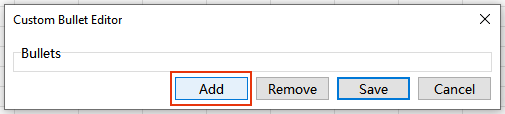
4 ในกล่องโต้ตอบ ตัวแก้ไขสัญลักษณ์แสดงหัวข้อย่อยแบบกำหนดเอง:
- 1) คลิก เพิ่ม
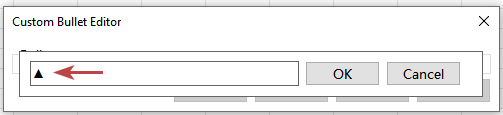
- 2) วางสัญลักษณ์ที่คุณต้องการเพิ่ม (ตัวอย่างเช่น ▲, ▼, ⊕ หรือ ⊖) แล้วคลิก ตกลง ทำซ้ำขั้นตอนนี้เพื่อเพิ่มสัญลักษณ์เพิ่มเติมหากจำเป็น
- 3) คลิก บันทึก เพื่อเก็บสัญลักษณ์แสดงหัวข้อย่อยแบบกำหนดเองของคุณไว้ใช้งานในอนาคต
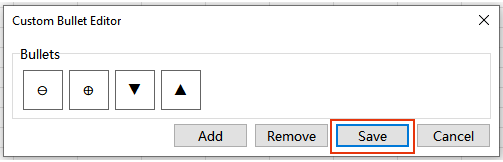
5 นำสัญลักษณ์แสดงหัวข้อย่อยแบบกำหนดเองไปใช้กับส่วนที่เลือก คลิก ปิด เมื่อเสร็จสิ้น

เคล็ดลับ: หากต้องการลบสัญลักษณ์แบบกำหนดเอง ให้ไปที่พื้นที่ กำหนดเอง และคลิก แก้ไข ในตัวแก้ไขสัญลักษณ์แสดงหัวข้อย่อยแบบกำหนดเอง ให้เลือกสัญลักษณ์ที่คุณต้องการลบ แล้วคลิก ลบ
วิธีที่ 3: ใช้สัญลักษณ์แสดงหัวข้อย่อยที่ใช้งานล่าสุดซ้ำเพื่อให้รายการมีความสอดคล้องกัน
เมื่อคุณใช้สัญลักษณ์แสดงหัวข้อย่อย สัญลักษณ์เหล่านั้นจะปรากฏภายใต้ ใช้งานล่าสุด ซึ่งช่วยประหยัดเวลาได้มากเมื่อคุณจัดรูปแบบรายงานที่เกิดขึ้นประจำ หลายเวิร์กชีต หรือหลาย เวิร์กบุ๊ก เนื่องจากคุณสามารถใช้สไตล์สัญลักษณ์แสดงหัวข้อย่อยเดิมซ้ำได้ด้วยการคลิกเพียงครั้งเดียว
1 เลือกช่วงอื่น (หรือสลับไปยังเวิร์กชีตอื่น)
2 คลิก Kutools>แทรกสัญลักษณ์แสดงหัวข้อย่อย
3 ภายใต้ ใช้งานล่าสุด ให้คลิกสไตล์สัญลักษณ์แสดงหัวข้อย่อยที่คุณใช้ก่อนหน้านี้ คลิก ปิด เมื่อเสร็จสิ้น

เคล็ดลับ: หากคุณใส่ใจเรื่องความสอดคล้องของการจัดรูปแบบ การใช้ ใช้งานล่าสุด มักจะดีกว่าการเลือกสัญลักษณ์ใหม่ทุกครั้ง
หมายเหตุและการตั้งค่าที่แนะนำสำหรับตัวเลือกสัญลักษณ์แสดงหัวข้อย่อย
วิธีข้างต้นเน้นที่การเลือกสัญลักษณ์แสดงหัวข้อย่อย (ค่าที่ตั้งไว้ล่วงหน้า กำหนดเอง และใช้งานล่าสุด) ใน เวิร์กชีต จริง กุญแจสำคัญในการได้รับผลลัพธ์ที่สะอาดคือการกำหนดค่า ตัวเลือกสัญลักษณ์แสดงหัวข้อย่อย เพื่อให้ประมวลผลเฉพาะเซลล์ที่ถูกต้องเท่านั้น โดยเฉพาะอย่างยิ่งเมื่อส่วนที่เลือกของคุณมีเซลล์ว่าง สูตร ตัวเลข หรือชนิดข้อมูลที่ผสมกัน
ความหมายของแต่ละตัวเลือก:
- ประมวลผลเซลล์ค่าคงที่: แทรกสัญลักษณ์แสดงหัวข้อย่อยเฉพาะในเซลล์ที่ ไม่ มีสูตร (ตัวอย่างเช่น ข้อความหรือตัวเลขที่ป้อนโดยตรง)
- ประมวลผลเซลล์สูตร: แทรกสัญลักษณ์แสดงหัวข้อย่อยในเซลล์ที่ มีสูตร
- ประมวลผลเซลล์ว่าง: แทรกสัญลักษณ์แสดงหัวข้อย่อยใน เซลล์ว่าง (มีประโยชน์สำหรับเทมเพลต ปิดใช้งานเพื่อรักษาความเรียบร้อยของรายการ)
- ประมวลผลเฉพาะเซลล์ข้อความในช่วงที่ไม่ว่าง: จำกัดการแทรกเฉพาะเซลล์ข้อความ ช่วยให้คุณหลีกเลี่ยงการแทรกสัญลักษณ์แสดงหัวข้อย่อยลงในตัวเลขหรือวันที่ในช่วงข้อมูลผสม

การตั้งค่าที่แนะนำ (สถานการณ์ทั่วไป)
สมมติว่าตัวเลือกทั้งสี่ถูกเลือกไว้ตามค่าเริ่มต้น ในกรณีส่วนใหญ่คุณเพียงแค่ต้องเปลี่ยนการตั้งค่าเดียว:
- สำหรับรายการที่เรียบร้อย (ใช้บ่อยที่สุด): ยกเลิกการเลือก ประมวลผลเซลล์ว่าง เลือกตัวเลือกอีกสามตัวที่เหลือไว้
- สำหรับการสร้างเทมเพลต: เลือก ประมวลผลเซลล์ว่าง ไว้ (เลือกทั้งสี่ตัวเลือก) เพื่อเติมตัวยึดตำแหน่งสัญลักษณ์แสดงหัวข้อย่อยล่วงหน้า
หมายเหตุ:
- หากคุณต้องการยกเลิกการแทรกสัญลักษณ์แสดงหัวข้อย่อยทันที ให้กด เลิกทำ(Ctrl+Z)
- หากผลลัพธ์ของคุณดูยุ่งเหยิง วิธีแก้ไขที่รวดเร็วที่สุดมักจะคือการปิดใช้งาน ประมวลผลเซลล์ว่าง และเปิดใช้งาน ประมวลผลเฉพาะเซลล์ข้อความในช่วงที่ไม่ว่าง
เครื่องมือเพิ่มประสิทธิภาพที่แนะนำ
Office Tab: ใช้ แท็บที่สะดวก ใน Microsoft Office เหมือนกับ Chrome, Firefox และเบราว์เซอร์ Edge ใหม่ สลับระหว่างเอกสารด้วยแท็บได้อย่างง่ายดาย ไม่ต้องมีหน้าต่างที่รกตาอีกต่อไป เรียนรู้เพิ่มเติม...
Kutools for Outlook: Kutools for Outlook นำเสนอ 100+ คุณสมบัติทรงพลัง สำหรับ Microsoft Outlook 2010–2024 (และเวอร์ชันที่ใหม่กว่า) รวมถึง Microsoft 365 ช่วยให้คุณจัดการอีเมลได้ง่ายขึ้นและเพิ่มประสิทธิภาพการทำงาน เรียนรู้เพิ่มเติม...
Kutools for Excel
Kutools for Excel นำเสนอคุณสมบัติขั้นสูง 300+ รายการเพื่อปรับปรุงการทำงานของคุณใน Excel 2010 – 2024 และ Microsoft 365 ให้ราบรื่นยิ่งขึ้น คุณสมบัติข้างต้นเป็นเพียงหนึ่งในเครื่องมือประหยัดเวลามากมายที่มีให้

สารบัญ
- ทำไมต้องใช้แทรกสัญลักษณ์แสดงหัวข้อย่อยของ Kutools
- ตำแหน่งของคุณสมบัติแทรกสัญลักษณ์แสดงหัวข้อย่อย
- วิธี วิธีแทรกสัญลักษณ์แสดงหัวข้อย่อยในหลายเซลล์ (3 วิธีด่วน)
- วิธีที่ 1: แทรกสัญลักษณ์แสดงหัวข้อย่อยที่ตั้งไว้ล่วงหน้าเป็นกลุ่ม (เร็วที่สุด)
- วิธีที่ 2: สร้างและใช้สัญลักษณ์แสดงหัวข้อย่อยแบบกำหนดเอง
- วิธีที่ 3: นำสัญลักษณ์แสดงหัวข้อย่อยที่ใช้ล่าสุดมาใช้ซ้ำเพื่อรายการที่สอดคล้องกัน
- หมายเหตุและการตั้งค่าที่แนะนำสำหรับตัวเลือกสัญลักษณ์แสดงหัวข้อย่อย
- เครื่องมือเพิ่มประสิทธิภาพ Office ที่ดีที่สุด
Kutools for Excel
นำเสนอคุณสมบัติขั้นสูง 300+ รายการสำหรับ Excel
- 🧩 ภาพรวม
- 📥 ดาวน์โหลดฟรี
- 🎁 ทดลองใช้ฟรี 30 วัน