จะตั้งรหัสผ่านเพื่อป้องกันเวิร์กชีตแต่ละแผ่นสำหรับผู้ใช้งานที่แตกต่างกันใน Excel ได้อย่างไร?
ใน Excel คุณสามารถกำหนดรหัสผ่านที่แตกต่างกันสำหรับแต่ละเวิร์กชีตได้ ซึ่งหมายความว่าผู้ใช้คนหนึ่งสามารถแก้ไขเวิร์กชีตหนึ่งด้วยรหัสผ่านชุดหนึ่ง ในขณะที่ผู้ใช้อีกคนสามารถใช้รหัสผ่านอื่นเพื่อแก้ไขเวิร์กชีตอีกแผ่นได้ แต่ในบางกรณี คุณอาจต้องการจำกัดสิทธิ์ให้ผู้ใช้แต่ละรายดูและเข้าถึงได้เฉพาะเวิร์กชีตของตนเองเท่านั้น คุณจะสามารถทำเช่นนี้ใน Excel ได้หรือไม่?
หากต้องการป้องกัน เวิร์กชีต แต่ละรายการแยกกัน และจำกัดการเข้าถึง เวิร์กชีต โดยผู้ใช้ โปรดใช้โค้ด VBA ด้านล่างนี้:
1 เปิด เวิร์กบุ๊ก ใหม่ และสร้างเวิร์กชีตใหม่ชื่อ "Main" ดูภาพหน้าจอ:

2 จากนั้นกดปุ่ม "Alt" + "F11" เพื่อเปิดหน้าต่าง "Microsoft Visual Basic for Applications" ดับเบิลคลิกที่ "ThisWorkbook" จากบานหน้าต่าง "Project-VBAProject" ทางด้านซ้ายเพื่อเปิดโมดูลโค้ดที่ว่างเปล่า แล้วคัดลอกและวางโค้ด VBA ต่อไปนี้ลงในหน้าต่างโค้ด ดูภาพหน้าจอ:
โค้ด VBA: ตั้งรหัสผ่านเพื่อป้องกันเวิร์กชีตแต่ละรายการตามผู้ใช้
Option Explicit
Dim gUserName As String
Dim gUserPass As String
Private Sub Workbook_Open()
'Updateby ExtendOffice
Dim xWShs As Sheets
Dim xWSh As Worksheet
Dim xUserName As String
Dim xPass As String
Dim xBolH As Boolean
GTINPUT:
xUserName = InputBox("Enter the user name")
If TypeName(xUserName) = "String" Then
    If xUserName = "" Then
        Exit Sub
    End If
End If
xUserName = LCase(xUserName)
xPass = InputBox("User name:" & xUserName & Chr(13) & Chr(10) & "Enter the password:")
If TypeName(xPass) = "String" Then
    If xPass = "" Then
    MsgBox "The password is incorrect, please enter the user name and password again."
    GoTo GTINPUT
    End If
Else
    MsgBox "The password is incorrect, please enter the user name and password again."
    GoTo GTINPUT
End If
Set xWShs = Worksheets
xBolH = False
For Each xWSh In Worksheets
    If xWSh.Name = xUserName Then
    xBolH = True
    Exit For
    End If
Next
If xBolH Then
Set xWSh = xWShs(xUserName)
On Error GoTo GTINPUT2
xWSh.Unprotect (xPass)
xWSh.Visible = True
xWSh.Activate
Else
Set xWSh = xWShs.Add
xWSh.Name = xUserName
xWSh.Activate
End If
gUserName = xUserName
gUserPass = xPass
Exit Sub
GTINPUT2:
    MsgBox "The password is incorrect, please enter the user name and password again."
    GoTo GTINPUT
End Sub
Private Sub Workbook_BeforeClose(Cancel As Boolean)
Dim xWSh As Worksheet
On Error Resume Next
Set xWSh = Worksheets(gUserName)
xWSh.Protect Password:=gUserPass, DrawingObjects:=False, Contents:=True, Scenarios:= _
False, AllowFormattingCells:=True, AllowFormattingColumns:=True, _
AllowFormattingRows:=True, AllowInsertingColumns:=True, AllowInsertingRows _
:=True, AllowInsertingHyperlinks:=True, AllowDeletingColumns:=True, _
AllowDeletingRows:=True, AllowSorting:=True, AllowFiltering:=True, _
AllowUsingPivotTables:=True
For Each xWSh In Worksheets
    If xWSh.Name <> "Main" Then
        xWSh.Visible = xlSheetVeryHidden
    End If
Next xWSh
ActiveWorkbook.Save
End Sub

3 จากนั้นวางเคอร์เซอร์ไว้ที่ท้ายสคริปต์ "Private Sub Workbook_Open()" แล้วกดปุ่ม "F5" เพื่อเรียกใช้โค้ดนี้ ตอนนี้ในกล่องพร้อมท์ที่ปรากฏขึ้น ให้ป้อนชื่อผู้ใช้ที่คุณต้องการสร้างเวิร์กชีตสำหรับผู้ใช้รายนี้ ดูภาพหน้าจอ:

4 จากนั้นคลิกปุ่ม "OK" ในกล่องพร้อมท์ถัดไป ให้ป้อนรหัสผ่านเพื่อป้องกันเวิร์กชีตนี้ ดูภาพหน้าจอ:
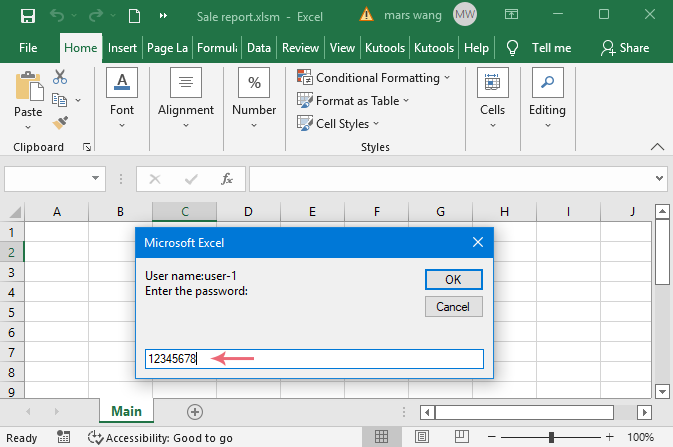
5 คลิกปุ่ม "OK" ต่อไป แล้วเวิร์กชีตใหม่ที่ตั้งชื่อตามชื่อผู้ใช้จะถูกสร้างขึ้นทันที และคุณสามารถสร้างข้อมูลสำหรับผู้ใช้รายนั้นตามต้องการ ดูภาพหน้าจอ:

6 ทำซ้ำขั้นตอนข้างต้นตั้งแต่ขั้นตอน 3 ถึงขั้นตอน 5 เพื่อสร้างเวิร์กชีตอื่นๆ ทีละรายการตามที่คุณต้องการใช้งาน
7 หลังจากสร้างเวิร์กชีตแล้ว ให้บันทึก เวิร์กบุ๊ก ปัจจุบันโดยคลิก "File" > "Save As" ในกล่องโต้ตอบ "Save As" ให้ระบุชื่อไฟล์แล้วเลือกรูปแบบ "Excel Macro-Enabled เวิร์กบุ๊ก (*.xlsm)" จากรายการดรอปดาวน์ "Save as type" ดูภาพหน้าจอ:

8 จากนั้นคลิกปุ่ม Save เพื่อบันทึกไฟล์นี้
9 จากนั้นปิด เวิร์กบุ๊ก แล้วเปิดใหม่อีกครั้ง แล้วคลิก "Enable Content" ที่ด้านบนของแถบสูตรเพื่อเปิดใช้งานโค้ด
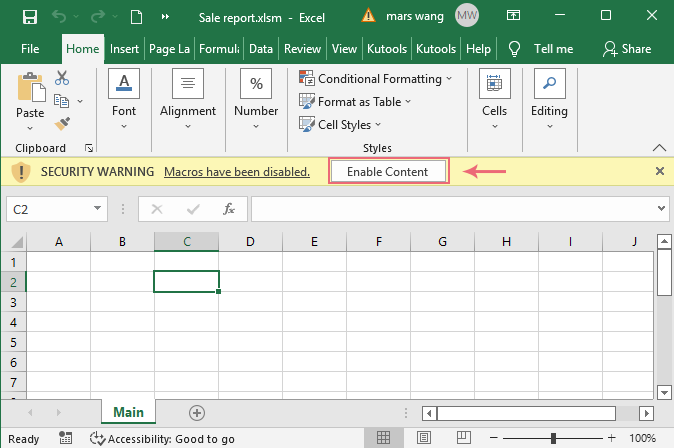
10 ตอนนี้กล่องพร้อมท์จะปรากฏขึ้นเพื่อเตือนให้คุณป้อนชื่อผู้ใช้และรหัสผ่านเพื่อเปิดเวิร์กชีตที่ระบุโดยผู้ใช้รายนั้น
11 สุดท้าย เมื่อส่ง เวิร์กบุ๊ก นี้ไปยังผู้ใช้รายอื่น คุณควรส่งชื่อผู้ใช้และรหัสผ่านให้กับผู้ใช้ด้วย พวกเขาจะเปิดและแก้ไขเวิร์กชีตของตนเองเท่านั้น และไม่มีสิทธิ์ในการดู เวิร์กชีต อื่นๆ
เครื่องมือเพิ่มประสิทธิภาพ Office ที่ดีที่สุด
ยกระดับทักษะ Excel ของคุณด้วย Kutools for Excel และสัมผัสประสบการณ์ประสิทธิภาพที่ไม่เคยมีมาก่อนKutools for Excel มอบคุณสมบัติขั้นสูงกว่า 300 รายการเพื่อเพิ่มประสิทธิภาพและประหยัดเวลา คลิกที่นี่เพื่อรับคุณสมบัติที่คุณต้องการมากที่สุด...
Office Tab นำอินเทอร์เฟซแบบแท็บมาสู่ Office และทำให้งานของคุณง่ายขึ้นอย่างมาก
- เปิดใช้งานการแก้ไขและการอ่านแบบแท็บใน Word, Excel, PowerPoint, Publisher, Access, Visio และ Project
- เปิดและสร้างเอกสารหลายฉบับในแท็บใหม่ของหน้าต่างเดียวกัน แทนที่จะเปิดในหน้าต่างใหม่
- เพิ่มประสิทธิภาพการทำงานของคุณได้ถึง 50% พร้อมลดการคลิกเมาส์นับร้อยครั้งต่อวัน!
ส่วนเสริม Kutools ทั้งหมด ตัวติดตั้งเดียว
Kutools for Office ชุดโปรแกรมรวมส่วนเสริมสำหรับ Excel, Word, Outlook และ PowerPoint รวมถึง Office Tab Pro ซึ่งเหมาะสำหรับทีมที่ทำงานข้ามแอป Office





- ชุดโปรแกรมแบบครบวงจร— ส่วนเสริม Excel, Word, Outlook และ PowerPoint + Office Tab Pro
- ตัวติดตั้งเดียว ใบอนุญาตเดียว— ติดตั้งเสร็จในไม่กี่นาที (รองรับ MSI)
- ทำงานร่วมกันได้ดีกว่า— เพิ่มประสิทธิภาพการทำงานอย่างราบรื่นทั่วทั้งแอป Office
- ทดลองใช้ฟีเจอร์ครบถ้วน 30 วัน— ไม่ต้องลงทะเบียน ไม่ต้องใช้บัตรเครดิต
- คุ้มค่าที่สุด— ประหยัดกว่าการซื้อส่วนเสริมแยกต่างหาก