เพิ่มศูนย์นำหน้าใน Excel: ทำให้ค่ามีความยาวเท่ากันหรือเพิ่มศูนย์จำนวนคงที่
การเพิ่มศูนย์นำหน้าใน Excel เป็นข้อกำหนดที่จำเป็นในสถานการณ์การประมวลผลข้อมูลหลายประการ ไม่ว่าคุณจะต้องให้ค่าของคุณเป็นไปตามมาตรฐานความยาวเฉพาะ เช่น รหัสผลิตภัณฑ์ หมายเลขใบแจ้งหนี้ รหัสพนักงาน หรือข้อจำกัดการนำเข้าระบบ หรือเพียงแค่ต้องการให้ข้อมูลทั้งหมดของคุณดูเป็นระเบียบ มักจะมีความจำเป็นต้องแทรกศูนย์ที่จุดเริ่มต้นของตัวเลขหรือข้อความ ใน Excel หากคุณพยายามพิมพ์ศูนย์นำหน้าตัวเลขด้วยตนเอง แอปพลิเคชันจะลบออกโดยอัตโนมัติ เนื่องจากโดยทั่วไปจะไม่แสดงศูนย์นำหน้าในช่องตัวเลข สิ่งนี้อาจทำให้เกิดปัญหากับผู้ใช้ที่ต้องการการจัดรูปแบบดังกล่าวสำหรับระบบฐานข้อมูล การพิมพ์ หรือเพื่อให้เป็นไปตามข้อกำหนดภายนอก
บทแนะนำ นี้แนะนำโซลูชันที่ใช้งานได้จริงหลากหลายวิธี รวมถึงสูตรและเครื่องมือจัดรูปแบบที่มีอยู่ใน Excel ตลอดจนโปรแกรมเสริมจากบุคคลที่สามอย่าง Kutools for Excel ครอบคลุมทั้งสองสถานการณ์ทั่วไป: วิธี ทำให้ค่าทั้งหมดมีความยาวเท่ากันโดยการเติมศูนย์นำหน้า และ วิธี เพิ่มจำนวนศูนย์ที่แน่นอนโดยไม่คำนึงถึงความยาวของค่าเดิม โซลูชันที่เลือกมักขึ้นอยู่กับประเภทข้อมูล (ตัวเลขหรือข้อความ) ความจำเป็นในการคำนวณในภายหลัง และขนาดของชุดข้อมูลของคุณ


- ใช้ฟังก์ชัน TEXT เพื่อเติมตัวเลขด้วยศูนย์นำหน้า
- ใช้ฟีเจอร์จัดรูปแบบเซลล์เพื่อเติมตัวเลขด้วยศูนย์นำหน้า
- ใช้ฟังก์ชัน CONCATENATE เพื่อเพิ่มจำนวนศูนย์ที่แน่นอน
- เพิ่มศูนย์นำหน้าได้อย่างง่ายดายโดยใช้ Kutools for Excel
เปรียบเทียบวิธีการเพิ่มศูนย์นำหน้า
วิธีที่ดีที่สุดขึ้นอยู่กับว่าคุณต้องการ เติมค่าให้มีความยาวรวมเท่ากัน หรือเพียงแค่ เพิ่มจำนวนศูนย์ที่แน่นอน ที่จุดเริ่มต้น การเปรียบเทียบต่อไปนี้สามารถช่วยให้คุณเลือกได้อย่างรวดเร็ว
| วิธีการ | เหมาะสำหรับ | ใช้งานกับ | เปลี่ยนค่าจริงของเซลล์ | ความสะดวกในการใช้งาน |
|---|---|---|---|---|
| ฟังก์ชัน TEXT | เติมตัวเลขให้มีความยาวคงที่ในคอลัมน์ใหม่ | ตัวเลข | สร้างผลลัพธ์ที่เป็นข้อความในเซลล์อื่น | ต้องใช้สูตรและการคัดลอกสูตรลงด้านล่าง |
| จัดรูปแบบเซลล์ | แสดงตัวเลขให้มีความยาวคงที่โดยยังคงเป็นตัวเลข | ตัวเลข | ไม่ — ศูนย์นำหน้าเป็นการจัดรูปแบบการแสดงผลเท่านั้น | ง่าย แต่ศูนย์อาจหายไปเมื่อคัดลอกหรือส่งออกข้อมูล |
| CONCATENATE / & | เพิ่มจำนวนศูนย์ที่แน่นอนโดยคงเซลล์ต้นทางไว้ไม่เปลี่ยนแปลง | ตัวเลขและข้อความ | สร้างผลลัพธ์ในเซลล์อื่น | ต้องใช้สูตร คอลัมน์ช่วยเหลือ และการคัดลอกสูตรลงด้านล่าง |
| Kutools for Excel | เพิ่มศูนย์นำหน้าจำนวนที่แน่นอนให้กับค่าที่มีอยู่จำนวนมากอย่างรวดเร็ว | ตัวเลขและข้อความ | ใช่ — อัปเดตเซลล์ที่เลือกโดยตรง | ง่ายมาก — ไม่ต้องใช้สูตรหรือคอลัมน์ช่วยเหลือ |
คำแนะนำ: หากคุณต้องการให้ค่าตัวเลขทั้งหมดมีความยาวรวมเท่ากัน ให้ใช้ ฟังก์ชัน TEXT เมื่อคุณต้องการผลลัพธ์ที่เป็นข้อความจริง หรือ จัดรูปแบบเซลล์ เมื่อคุณต้องการเปลี่ยนเพียงวิธีการแสดงตัวเลข หากคุณต้องการเพิ่มศูนย์นำหน้าจำนวนที่แน่นอน สูตรจะใช้ได้ดีเมื่อคุณต้องการเก็บข้อมูลต้นฉบับไว้ อย่างไรก็ตาม สำหรับการนำการเปลี่ยนแปลงไปใช้กับเซลล์ที่มีอยู่จำนวนมากอย่างรวดเร็ว Kutools for Excel นำเสนอวิธีที่ง่ายและมีประสิทธิภาพที่สุด— เพียงระบุศูนย์ที่ต้องการเพิ่มและนำไปใช้กับช่วงที่เลือกทั้งหมดในคราวเดียว
เพิ่มศูนย์นำหน้าเพื่อทำให้ตัวเลขมีความยาวเท่ากัน
การทำให้ความยาวของตัวระบุหรือรหัสเป็นมาตรฐาน เช่น หมายเลขบัญชี รหัสคำสั่งซื้อ หรือหมายเลขใบอนุญาต เป็นความต้องการในการประมวลผลข้อมูลที่พบบ่อย ตัวอย่างเช่น องค์กรอาจกำหนดให้รหัสผลิตภัณฑ์ทั้งหมดเป็นหกหลัก ซึ่งหมายความว่าค่าอย่าง 23 ต้องแสดงเป็น 000023 เพื่อหลีกเลี่ยงการแก้ไขด้วยตนเอง Excel มีเครื่องมือที่มีประสิทธิภาพในการเติมตัวเลขด้วยศูนย์นำหน้า ไม่ว่าจะด้วยการคำนวณหรือการแสดงผล
วิธีเหล่านี้ใช้ได้ผลดีที่สุดเมื่อ:
- ค่าต้นทางของคุณเป็นตัวเลขและคุณต้องการให้คงความเหมาะสมสำหรับการคำนวณ
- คุณต้องการรูปลักษณ์ที่สอดคล้องกันสำหรับงานนำเข้า/ส่งออกหรือแบบฟอร์ม
- ประมวลผลชุดข้อมูลขนาดเล็กถึงขนาดกลางด้วยตนเอง หรืออัปเดตเทมเพลตบ่อยครั้ง
- สูตรอย่าง TEXT จะแปลงตัวเลขเป็นข้อความ ซึ่งอาจไม่เหมาะกับการคำนวณในขั้นตอนถัดไปทั้งหมด
- การจัดรูปแบบเซลล์ส่งผลต่อการแสดงผลเท่านั้น ไม่กระทบต่อค่าจริงที่เก็บไว้
ใช้ฟังก์ชัน TEXT เพื่อเติมตัวเลขด้วยศูนย์นำหน้า
ฟังก์ชัน TEXT นำเสนอวิธีที่ง่ายและเชื่อถือได้ในการจัดรูปแบบตัวเลขเป็นข้อความด้วยความยาวที่กำหนด โดยเติมศูนย์นำหน้าตามจำนวนที่เหมาะสมโดยอัตโนมัติ วิธีนี้เหมาะสำหรับการสร้างรายงานที่พิมพ์ได้ การนำเข้าไฟล์ หรือสถานการณ์ใดๆ ที่ความสม่ำเสมอของรูปลักษณ์และความยาวสตริงเป็นสิ่งสำคัญ
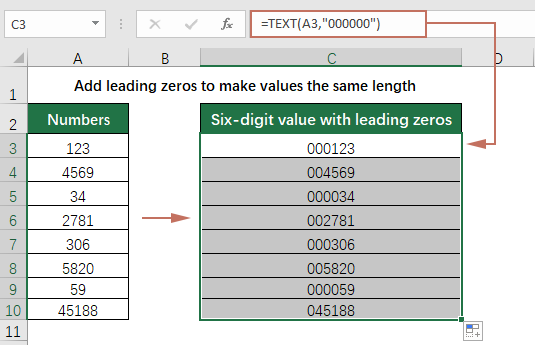
สมมติว่าคุณมีรายการตัวเลขในคอลัมน์ A (ตัวอย่างเช่น A1:A10) และต้องการแสดงทั้งหมดเป็นรหัสหกหลัก (เช่น 000231 หรือ 000007) คุณสามารถทำได้โดยใช้สูตรในคอลัมน์ถัดไป
1. ป้อนสูตรนี้ในเซลล์ว่าง (ตัวอย่างเช่น B1):
=TEXT(A3, "000000")2. หลังจากพิมพ์สูตรแล้ว ให้กด Enter หากต้องการประมวลผลทั้งคอลัมน์ ให้ใช้จุดจับเติมเพื่อลากสูตรลงไปตามที่ต้องการ วิธีนี้จะช่วยให้มั่นใจว่าตัวเลขแต่ละตัวจะแสดงเป็นสตริงหกหลัก โดยมีการเพิ่มศูนย์ที่จุดเริ่มต้นตามความเหมาะสม
ใช้ฟีเจอร์จัดรูปแบบเซลล์เพื่อเติมตัวเลขด้วยศูนย์นำหน้า
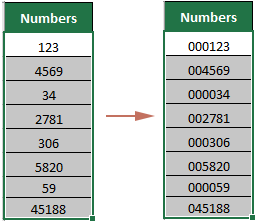
หากสิ่งสำคัญคือการรักษาลักษณะตัวเลขต้นฉบับของข้อมูลของคุณสำหรับการเรียงลำดับหรือการดำเนินการทางคณิตศาสตร์ ฟีเจอร์จัดรูปแบบเซลล์ของ Excel สามารถแสดงตัวเลขพร้อมศูนย์นำหน้าในขณะที่คงค่าพื้นฐานไว้ไม่เปลี่ยนแปลง วิธีนี้เหมาะสำหรับการดูบนหน้าจอ การพิมพ์ และการส่งออกรายงาน โดยเฉพาะอย่างยิ่งเมื่อระบบจะอ่านหรือแสดงข้อมูลตามที่ป้อน
- เลือกช่วงเซลล์ที่มีตัวเลขที่คุณต้องการจัดรูปแบบให้เหมือนกัน
- คลิกขวาแล้วเลือก "จัดรูปแบบเซลล์" เพื่อเปิดกล่องโต้ตอบ "จัดรูปแบบเซลล์"เคล็ดลับ: เพื่อความรวดเร็ว คุณยังสามารถกด Ctrl +1.
- ไปที่แท็บ "ตัวเลข" เลือก "กำหนดเอง" จากรายการ "ประเภท" จากนั้นป้อนรูปแบบที่คุณต้องการในช่อง "ชนิด" ตัวอย่างเช่น หากต้องการให้ตัวเลขทั้งหมดเป็นหกหลัก ให้พิมพ์ 000000(ใส่ศูนย์มากเท่าที่ต้องการสำหรับความยาวที่คุณต้องการ)
- คลิก "ตกลง" เพื่อยืนยัน


ตัวเลขเป้าหมายตอนนี้ แสดง พร้อมศูนย์นำหน้าใน เวิร์กชีต ของคุณ อย่างไรก็ตาม โปรดทราบว่า Excel ยังคงมองค่าเหล่านี้เป็นค่าที่ไม่มีศูนย์นำหน้าในเนื้อหาเซลล์จริง ซึ่งหมายความว่าการคัดลอกเซลล์เหล่านี้ไปยังโปรแกรมอื่นหรือ เวิร์กชีต อาจทำให้การจัดรูปแบบหายไป ลองพิจารณาใช้สูตรหรือแปลงผลลัพธ์เป็นค่าหากคุณตั้งใจที่จะส่งออกหรือแชร์ข้อมูล
เพิ่มศูนย์นำหน้าจำนวนที่แน่นอนให้กับตัวเลขหรือข้อความ
ในบางขั้นตอนการทำงาน แทนที่จะกำหนดความยาวมาตรฐาน คุณอาจจำเป็นต้อง เติมเลขศูนย์นำหน้าตามจำนวนที่กำหนด เพื่อให้เข้ากันได้กับระบบ การสร้างบาร์โค้ด การจัดหมวดหมู่ หรือเพื่อแยกแยะข้อมูลด้วยสายตา ซึ่งต่างจากการเติมให้ครบตามความยาวที่กำหนด วิธีนี้จะเติมเลขศูนย์โดยไม่คำนึงถึงความยาวของค่าเดิม หรือไม่ว่าข้อมูลต้นทางจะเป็นตัวเลขหรือสตริงข้อความ
วิธีนี้มักจะเป็นประโยชน์ในกรณีดังต่อไปนี้:
- สร้างไฟล์นำเข้าข้อมูลสำหรับระบบที่รู้จักคำนำหน้าเฉพาะ
- ตรวจสอบให้แน่ใจว่ารหัสหรือลำดับ ID มีความชัดเจนทางสายตาสำหรับการอ่าน
- ทำให้รูปลักษณ์ของทั้งตัวเลขและสตริงข้อความเป็นมาตรฐานในข้อมูลแบบผสม
ใช้ฟังก์ชัน CONCATENATE เพื่อเพิ่มจำนวนศูนย์ที่แน่นอน
ฟังก์ชัน CONCATENATE (หรือตัวดำเนินการเครื่องหมาย &) เป็นวิธีที่ตรงไปตรงมาในการเติมเลขศูนย์นำหน้าตามจำนวนที่กำหนดไว้ล่วงหน้าให้กับค่าในเซลล์ใดๆ ไม่ว่าจะเป็นตัวเลขหรือข้อความ วิธีนี้มีประโยชน์เป็นพิเศษเมื่อคุณต้องการเติมอักขระนำหน้าให้เหมือนกันทั้งหมดหรือแปลงข้อมูลให้พร้อมใช้งานกับระบบ
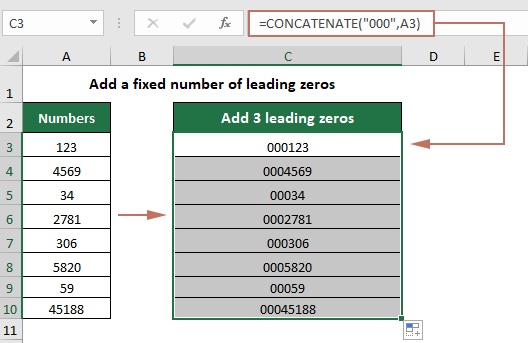
สมมติว่าช่วงข้อมูลของคุณคือ A3:A10 และคุณต้องการเติมเลขศูนย์นำหน้าสามตัวให้กับแต่ละค่า:
1. ป้อนสูตรนี้ในเซลล์ที่อยู่ติดกัน เช่น C3:
=CONCATENATE("000", A3)2. กด Enter จากนั้นใช้จุดจับเติมเพื่อคัดลอกสูตรลงมาจนถึงค่าต้นทางสุดท้าย ทุกค่าจะเริ่มต้นด้วยเลขศูนย์สามตัวในคอลัมน์ผลลัพธ์ ไม่ว่าจะมีความยาวหรือประเภทข้อมูลใดก็ตาม
- ผลลัพธ์จะอยู่ในรูปแบบข้อความ ซึ่งหมายความว่าการดำเนินการทางตัวเลขอาจไม่ทำงานเหมือนตัวเลขปกติเว้นแต่จะแปลงกลับ
- วิธีนี้ยังใช้ได้กับเซลล์ที่มีข้อความ ไม่ใช่แค่ตัวเลขล้วนๆ
- หากคุณต้องการเปลี่ยนจำนวนศูนย์ เพียงปรับจำนวนศูนย์ภายในสูตรให้สอดคล้องกัน
เติมเลขศูนย์นำหน้าได้อย่างง่ายดายโดยใช้ Kutools for Excel
เมื่อทำงานกับตารางขนาดใหญ่หรืองานที่ทำซ้ำๆ การใช้วิธีที่มีอยู่ใน Excel อาจใช้เวลานาน Kutools for Excel มีอินเทอร์เฟซที่เข้าใจง่ายสำหรับการเติมเลขศูนย์นำหน้าหรือข้อความอื่นๆ ไว้ที่ตำแหน่งเริ่มต้นของหลายเซลล์พร้อมกันโดยไม่ต้องใช้สูตรใดๆ ซึ่งมีประโยชน์อย่างยิ่งเมื่อต้องประมวลผลชุดข้อมูลขนาดใหญ่หรือเมื่อคุณต้องการโซลูชันแบบคลิกเลือก
หลังจากติดตั้ง Kutools for Excel คุณสามารถดำเนินการได้ดังนี้:
- เลือกเซลล์ทั้งหมดที่คุณต้องการเพิ่มศูนย์นำหน้า
- ไปที่แท็บ "Kutools" เลือก "ข้อความ" แล้วคลิก "เพิ่มข้อความ"
- ในหน้าต่าง "เพิ่มข้อความ" ให้ป้อนจำนวนศูนย์ที่คุณต้องการในช่อง "ข้อความ" เพื่อให้แน่ใจว่าศูนย์ถูกเพิ่มเป็นอักขระ ให้เริ่มต้นด้วยอะพอสทรอฟี (ตัวอย่างเช่น การพิมพ์)'0000 จะเพิ่มศูนย์สี่ตัว)
- เลือก "ก่อนอักขระแรก" เป็นตัวเลือกตำแหน่งเพื่อแทรกศูนย์ที่จุดเริ่มต้นของแต่ละค่า
- คลิก "ตกลง" เพื่อเสร็จสิ้นกระบวนการ


เซลล์ที่เลือกทั้งหมดจะเริ่มต้นด้วยเลขศูนย์ที่ระบุไว้อย่างเห็นได้ชัด ความสามารถในการประมวลผลเป็นชุดของ Kutools ช่วยให้การเพิ่มหรือลบอักขระนำหน้าในหลายแถวหรือหลายคอลัมน์เป็นเรื่องง่ายด้วยการคลิกเพียงไม่กี่ครั้ง ซึ่งเหมาะอย่างยิ่งสำหรับการดูแลสเปรดชีตเป็นประจำหรือเมื่อใดก็ตามที่คุณต้องการจัดการการจัดรูปแบบเนื้อหาของเซลล์ให้รวดเร็วและคล่องตัวยิ่งขึ้น
คุณยังสามารถใช้เครื่องมือเพิ่มข้อความเพื่อแทรกอักขระที่ตำแหน่งอื่น (ตัวอย่างเช่น ที่ส่วนท้ายของเซลล์หรือที่ตำแหน่งเฉพาะ) ทำให้สามารถใช้งานได้หลากหลายสำหรับความต้องการจัดรูปแบบที่ซับซ้อนยิ่งขึ้น
Kutools for Excel- ยกระดับความสามารถของ Excel ด้วยเครื่องมือสำคัญกว่า 300 รายการ ช่วยให้งานของคุณรวดเร็วและง่ายขึ้น พร้อมใช้ประโยชน์จากฟีเจอร์ AI เพื่อการประมวลผลข้อมูลและเพิ่มประสิทธิภาพการทำงานได้อย่างชาญฉลาด รับเลย
ตัวอย่าง: เติมเลขศูนย์นำหน้าให้กับตัวเลขหรือข้อความด้วย Kutools for Excel
เครื่องมือเพิ่มประสิทธิภาพ Office ที่ดีที่สุด
ยกระดับทักษะ Excel ของคุณด้วย Kutools for Excel และสัมผัสประสบการณ์ประสิทธิภาพที่ไม่เคยมีมาก่อนKutools for Excel มอบคุณสมบัติขั้นสูงกว่า 300 รายการเพื่อเพิ่มประสิทธิภาพและประหยัดเวลา คลิกที่นี่เพื่อรับคุณสมบัติที่คุณต้องการมากที่สุด...
Office Tab นำอินเทอร์เฟซแบบแท็บมาสู่ Office และทำให้งานของคุณง่ายขึ้นอย่างมาก
- เปิดใช้งานการแก้ไขและการอ่านแบบแท็บใน Word, Excel, PowerPoint, Publisher, Access, Visio และ Project
- เปิดและสร้างเอกสารหลายฉบับในแท็บใหม่ของหน้าต่างเดียวกัน แทนที่จะเปิดในหน้าต่างใหม่
- เพิ่มประสิทธิภาพการทำงานของคุณได้ถึง 50% พร้อมลดการคลิกเมาส์นับร้อยครั้งต่อวัน!
ส่วนเสริม Kutools ทั้งหมด ตัวติดตั้งเดียว
Kutools for Office ชุดโปรแกรมรวมส่วนเสริมสำหรับ Excel, Word, Outlook และ PowerPoint รวมถึง Office Tab Pro ซึ่งเหมาะสำหรับทีมที่ทำงานข้ามแอป Office





- ชุดโปรแกรมแบบครบวงจร— ส่วนเสริม Excel, Word, Outlook และ PowerPoint + Office Tab Pro
- ตัวติดตั้งเดียว ใบอนุญาตเดียว— ติดตั้งเสร็จในไม่กี่นาที (รองรับ MSI)
- ทำงานร่วมกันได้ดีกว่า— เพิ่มประสิทธิภาพการทำงานอย่างราบรื่นทั่วทั้งแอป Office
- ทดลองใช้ฟีเจอร์ครบถ้วน 30 วัน— ไม่ต้องลงทะเบียน ไม่ต้องใช้บัตรเครดิต
- คุ้มค่าที่สุด— ประหยัดกว่าการซื้อส่วนเสริมแยกต่างหาก